Представьте себе: вы работаете над кампанией, у вас открыт десяток вкладок, и тут начальник спрашивает — “А как там бюджет? Что с кликами?” Вы лихорадочно переключаетесь между вкладками, пытаясь найти нужный фильтр или отчёт.
Если это знакомо — значит, вы не один. И знаете, что могло бы помочь? Всего лишь несколько горячих клавиш Google Ads. Нет, не те, которые на кухне после обеда. Мы говорим о настоящих комбинациях клавиш, которые превратят ваш интерфейс из запутанного лабиринта в удобную стратегическую доску.
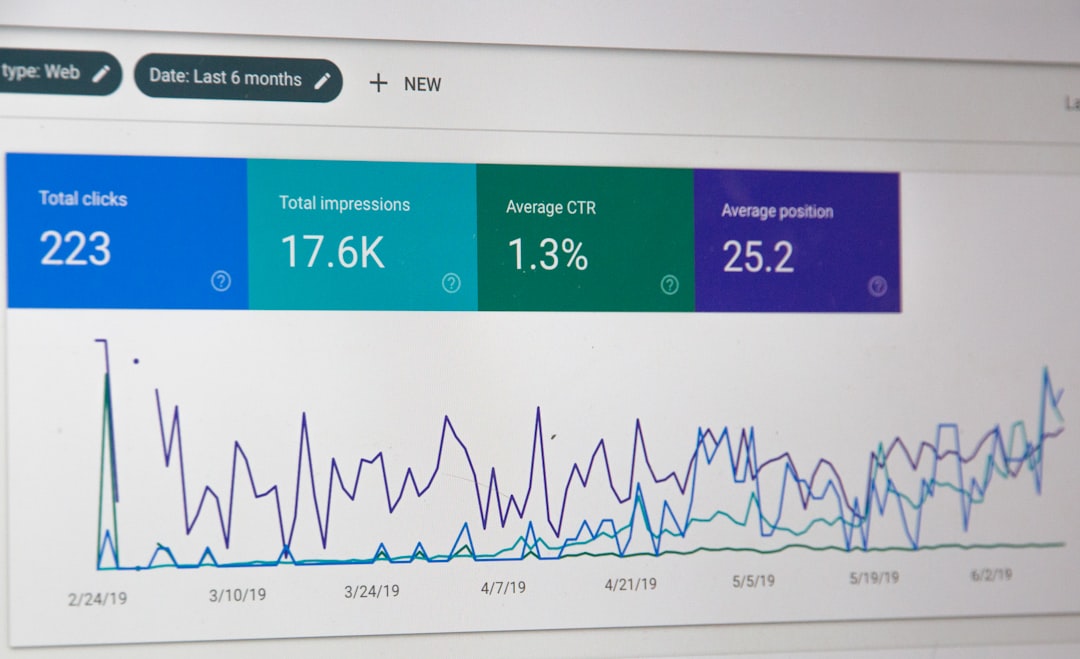
Горячие клавиши против обычной работы: кто быстрее?
Работа в Google Ads без горячих клавиш — это как играть в шахматы с закрытыми глазами. Можно, но зачем? Горячие клавиши позволяют экономить секунды, а в масштабах дня эти секунды могут превратиться в часы свободного времени (или дополнительного анализа).
Вот как выглядит типичный день маркетолога:
- Открытие аккаунта
- Проверка производительности кампаний
- Фильтрация по статусам
- Настройка столбцов
- Создание/редактирование объявлений
- Работа с несколькими аккаунтами
Без клавиш — всё это требует кликов мышью, скроллинга, поиска нужных опций. С клавишами — вы двигаетесь по интерфейсу со скоростью молнии.
Каждый профессионал знает: скорость — это не только про реакцию, но и про эффективность.
Топовые горячие клавиши для работы в Google Ads
Не все знают, но Google Ads поддерживает множество полезных сочетаний клавиш. Давайте разберём самые важные из них — и почему они могут стать вашими лучшими друзьями.
1. Ctrl + K — Быстрый поиск по аккаунту
Это как GPS в мире кампаний. Хочешь найти конкретное объявление? Кампанию? Отчёт? Просто нажми Ctrl + K, набери запрос — и готово. Это особенно полезно, когда ты управляешь несколькими аккаунтами и не хочешь терять время на клики.
2. Shift + Alt + N — Создать новую кампанию
Нужно быстро создать кампанию? Не нужно бродить по меню. Одна комбинация — и ты уже в режиме настройки. Для тех, кто работает с большим количеством временных кампаний (например, сезонных), это может быть настоящим спасением.
3. Ctrl + Shift + E — Редактировать выбранные элементы
Выбрал объявления? Нужно изменить ставки? Эта комбинация открывает окно массового редактирования — всё делается в пару кликов, без перехода в режим ручной правки каждого элемента.
4. R — Обновить страницу
Иногда данные не подгружаются сразу. Вместо того чтобы нажимать F5 и терять фокус, просто нажми R. Это особенно актуально при работе с отчётами в реальном времени.
5. / — Фокусировка на строке поиска
Это маленькая, но приятная штука. Если ты находишься где-то на странице и хочешь быстро перейти к поиску, нажми /, и курсор автоматически переместится в строку поиска.
6. F — Фильтровать таблицу
Фильтрация — ключ к пониманию данных. Эта клавиша вызывает меню фильтров для текущей таблицы. Например, хочешь посмотреть только активные кампании? Добавить фильтр по региону или типу устройства? F — ваш друг.
7. C — Настроить столбцы
Не хватает нужного показателя в таблице? Хотите добавить конверсии или убрать лишние данные? C открывает окно настройки столбцов — никакого тыканья в меню.
Для новичков: почему стоит освоить клавиши уже сегодня?
Если вы только начинаете свой путь в цифровом маркетинге и рассматриваете возможность карьерного переезда в Google Ads, знание горячих клавиш — это как знать, где в здании находятся лестницы и лифты. Может показаться незначительным, но когда всё горит — это становится решающим фактором.
Вот несколько причин, почему это важно:
- Профессиональный уровень владения инструментом: Вы будете выделяться среди других новичков, работая быстрее и увереннее.
- Меньше стресса, больше контроля: Когда вы чувствуете себя уверенно в интерфейсе, вы меньше нервничаете по мелочам.
- Переходные навыки: Умение ориентироваться в сложных интерфейсах пригодится в любой сфере — не только в рекламе.
Кстати, если вы ещё не пробовали углубиться в тему, рекомендую заглянуть на курс Google Ads — он отлично подойдёт для тех, кто хочет освоить платформу с нуля и научиться применять её в реальных задачах.
Продвинутые пользователи: как ещё можно ускорить работу?
Если вы уже уверенный пользователь, давайте подумаем о том, как можно прокачать свою эффективность дальше. Конечно, горячие клавиши — это основа, но есть и другие подходы.
1. Используйте шаблоны
Для повторяющихся задач (например, создание кампаний для одного и того же типа клиентов) можно использовать шаблоны. Это экономит не только время, но и снижает вероятность ошибок.
2. Автоматизация через Google Ads Scripts
Да, это уже продвинутый уровень, но если вы умеете программировать даже немного — попробуйте написать простой скрипт, который будет собирать данные и формировать отчёты. Это как нанимать робота для выполнения скучных задач.
3. Организация через метки и группы
Метки и группы кампаний позволяют структурировать вашу работу. Это особенно важно, когда вы управляете большим количеством клиентов или проектов. Правильно организованный аккаунт — это уже половина успеха.
4. Использование расширений Chrome
Существуют популярные расширения, которые помогают автоматизировать действия в Google Ads. Например:
- Расширения для массовой загрузки ключевых слов
- Плагины для визуализации данных
- Инструменты для быстрого сравнения кампаний
Всё это может значительно упростить ваш рабочий процесс и повысить продуктивность.

Сравниваем: горячие клавиши против других методов ускорения
Интересно, а действительно ли использование клавиш эффективнее других способов? Давайте сравним:
| Метод | Скорость | Сложность освоения | Подходит новичкам |
|---|---|---|---|
| Горячие клавиши | Высокая | Низкая | Да |
| Шаблоны | Средняя | Средняя | Да (с опытом) |
| Автоматизация (скрипты) | Очень высокая | Высокая | Нет |
| Расширения | Высокая | Низкая | Да |
Как видим, комбинации клавиш занимают лидирующую позицию по простоте и скорости внедрения. Это отличный стартовый инструмент для любого уровня специалиста.
Заключение: тест на внимательность
Теперь, когда вы узнали столько нового о том, как ускорить работу в Google Ads, самое время проверить себя на практике.
Вот ваше задание:
- Откройте любой аккаунт Google Ads.
- Найдите нужную кампанию через
Ctrl + K. - Настройте фильтр по статусу с помощью
F. - Добавьте отображение конверсий через
C. - Обновите страницу с помощью
R.
Если вы сделали всё это — вы уже на шаг ближе к тому, чтобы стать настоящим мастером Google Ads.
А если хотите глубже погрузиться в тему и научиться работать с платформой системно — обязательно загляните на курс Google Ads. Там вы найдёте всё необходимое — от базовых принципов до продвинутых стратегий.