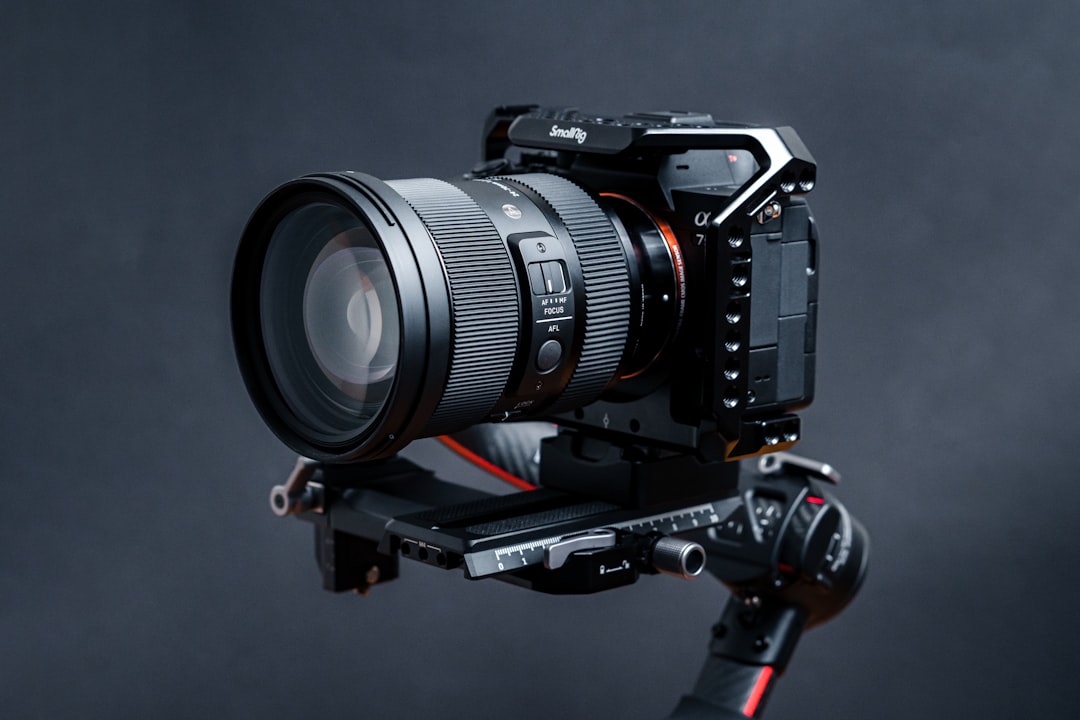
Представь: ты в редакторе видео, твой монтажный процесс идёт как по маслу. Ты не тратишь время на клики мышкой — всё происходит моментально. Кадры выстраиваются сами, переходы плавные, а субтитры добавляются за секунды. Такой темп не просто экономит часы — он делает тебя непобедимым в мире влоггинга.
Но подожди — ты же ещё не используешь горячие клавиши? Вот почему всё кажется таким медленным.
Разрушаем мифы о скорости в влоггинге
«Скорость приходит с опытом», «нужно просто работать быстрее» или «это невозможно без специального софта». Эти фразы звучат часто, но на самом деле… это всего лишь мифы.
- Миф 1: Горячие клавиши подходят только опытным видеомонтажерам
- Миф 2: Чтобы быть быстрым, нужно дорогостоящее оборудование
- Миф 3: Сложные комбинации не запомнить
На деле: любой, кто работает с видео, может освоить эти техники. И нет — тебе не нужен космический компьютер, чтобы добиться эффективности.
«Успех в влоггинге зависит не от того, сколько часов ты работаешь, а от того, насколько быстро ты двигаешься внутри них.»
Что такое горячие клавиши и почему они важны для влоггеров
Горячие клавиши — это комбинации клавиш, которые позволяют выполнять действия в программе одним нажатием. То есть, вместо того чтобы каждый раз тыкать в меню, ты просто жмёшь Ctrl+Z или Cmd+S — и всё готово.
Ты можешь спросить: «А стоит ли мне возиться с этим? Я и так нормально справляюсь». Вот где начинается самое интересное.
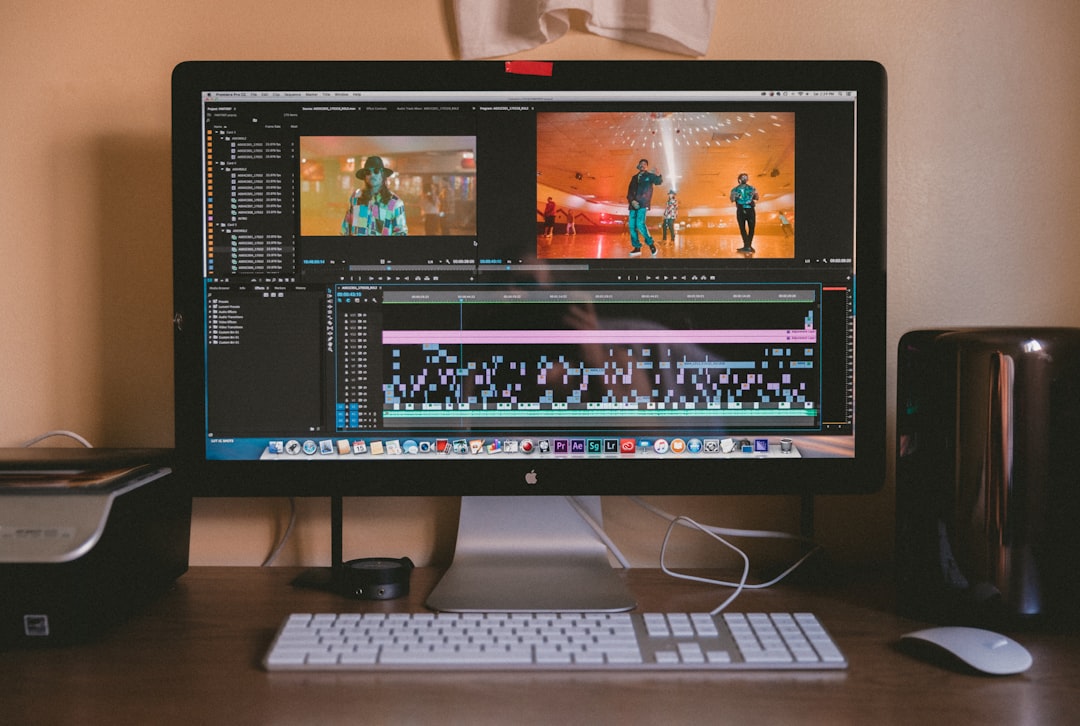
Каждая лишняя минута на выполнение рутинной задачи — это потеря времени. Если ты обновляешь превью влога двадцать раз в день, добавляешь стикеры, редактируешь текст, корректируешь цвет… это может занимать часы ежедневно.
Как начать использовать горячие клавиши уже сегодня
Первый шаг прост: выбери одну программу, которую используешь чаще всего. Например:
- Для монтажа – DaVinci Resolve, Premiere Pro или Final Cut
- Для записи экрана – OBS Studio, Camtasia
- Для редактирования текста – Google Docs, Word
Зайди в раздел «Клавиатурные сокращения» в настройках и найди основные команды:
- Отменить действие (Ctrl/Cmd + Z)
- Повторить (Ctrl/Cmd + Y)
- Сохранить проект (Ctrl/Cmd + S)
- Копировать/вставить (Ctrl/Cmd + C/V)
- Выделение всего текста (Ctrl/Cmd + A)
Вот и первый шаг к более продуктивному влоггингу. А теперь давай немного глубже.
Продвинутые горячие клавиши для профессионального монтажа
Если ты уже давно записываешь влоги и знаешь базовые сочетания — пора переходить к более мощным техникам. Вот несколько стратегий, которые позволят тебе поднять эффективность на новый уровень.
1. Работа с временными линиями
- Добавление на_timeline: Ctrl/Cmd + Shift + V
- Разрезание клипа: Ctrl/Cmd + K
- Удаление отрезка: Delete (Backspace на Mac)
- Перемещение между клипами: Arrow keys
2. Цветокоррекция и эффекты
- Быстрая вставка цветового фильтра: Shift + F
- Открыть панель экспорта: Ctrl/Cmd + M
- Добавить ключевой кадр: Option (Alt) + клик по параметру
3. Работа с текстом и графикой
- Новая текстовая дорожка: Ctrl/Cmd + T
- Изменение шрифта: Ctrl/Cmd + D
- Привязка элементов к времени: Ctrl/Cmd + L
4. Оптимизация интерфейса
- Скрыть/показать панели: Tab
- Переключение между режимами отображения: Shift + W
- Полноэкранный просмотр: Ctrl/Cmd +
Как видишь, даже без конкретных названий программ можно работать эффективно. Главное знать, ЧТО делать — а не обязательно как именно.
Секреты, которых не рассказывают новичкам
Тысячи часов просмотра YouTube и ни одной статьи про то, как правильно обучаться горячим клавишам?
Да потому что большинство людей просто не задаются вопросом: «А можно ли делать это проще?»
Вот реальный секрет: люди с высокой продуктивностью не используют случайные кнопки. Они заранее составляют список своих самых частых действий и назначают им удобные комбинации. Это называется создание собственного рабочего потока.
Шаги по персонализации своего набора клавиш
- Запиши свои самые частые действия (например, добавление текста, переход к следующему клипу).
- Найди стандартные клавиши или установи свои.
- Протестируй их в течение недели.
- По результатам — замени неудобные на другие.
Это работает примерно так же, как тренировка мышц. Сначала движения кажутся неуклюжими, но потом они становятся автоматическими.
Ловушки, куда попадают начинающие пользователи
Ты можешь подумать: «Хорошо, я запомню пару комбинаций и буду суперпродуктивным». Но на практике всё не так радужно.
Ошибки, которые часто встречаются:
- Попытки сразу выучить все возможные клавиши → теряется мотивация
- Незнание, какие функции действительно нужны → бесполезные усилия
- Игнорирование контекста использования → неэффективные действия
Вместо этого — сосредоточься на том, что ты делаешь постоянно. Например, если ты часто меняешь музыку в фоне, настрой себе отдельную кнопку под эту задачу.
Как внедрить клавиатурные сокращения в свою повседневную работу
Самый практичный способ — начать с малого. Выбери три самых полезных сочетания и используй только их первую неделю. Не пробегай глазами — применяй на деле.
Когда они войдут в привычку, добавь ещё две. Постепенно увеличивай нагрузку до тех пор, пока весь процесс не будет казаться почти магическим.
Если ты создаёшь контент регулярно, то через месяц ты заметишь, что больше не зависаешь над каждым кликом. Вместо этого фокусируешься на главном — содержании своего влоггинга.
Почему стоит делиться этим знанием с другими
Ты научился работать быстро, уверенно, гладко. Но представь, что рядом с тобой кто-то ещё страдает от постоянных кликов, долгих загрузок и хаоса в интерфейсе.
Поделись этой информацией с коллегами, друзьями или подписчиками. Помоги им сделать шаг к профессиональному уровню. Ведь лучший способ закрепить знания — объяснить их другим.